Diese Anleitung gilt für das direkte Update von V2.4.5.5 und für eine Neuinstallation – vom Download über die Android-Sicherheitsabfragen bis zur geführten Standort- und Benachrichtigungsfreigabe.
Hinweis zu den Screenshots: Die Aufnahmen stammen aus einer älteren Testversion. Bezeichnungen und Gestaltung können je nach App-, Hersteller- und Android-Version abweichen. Maßgeblich sind ausschließlich Downloadname, Versionscode und Prüfsumme von V3.1.3-QA1.
Update von V2.4.5.5: Die alte App nicht deinstallieren und keine App-Daten löschen. APK herunterladen, öffnen und Android „Aktualisieren“ wählen. Paketname und Signierschlüssel sind identisch; vorhandene Einstellungen sollen erhalten bleiben.
Sicherheit: Installiere die APK nur, wenn du sie bewusst von dieser Website bezogen hast. Wenn Herkunft, Dateiname oder Prüfsumme unerwartet abweichen, brich die Installation ab. Google-Play-Protect- und Android-Warnungen sollten nicht pauschal ignoriert werden.
SHA-256 der Version 3.1.3-QA1 anzeigen0f858167be719c24fb37bb13d645c912c1257a45b084e192b0c27d465def0fcf
Schritt 1
APK herunterladen
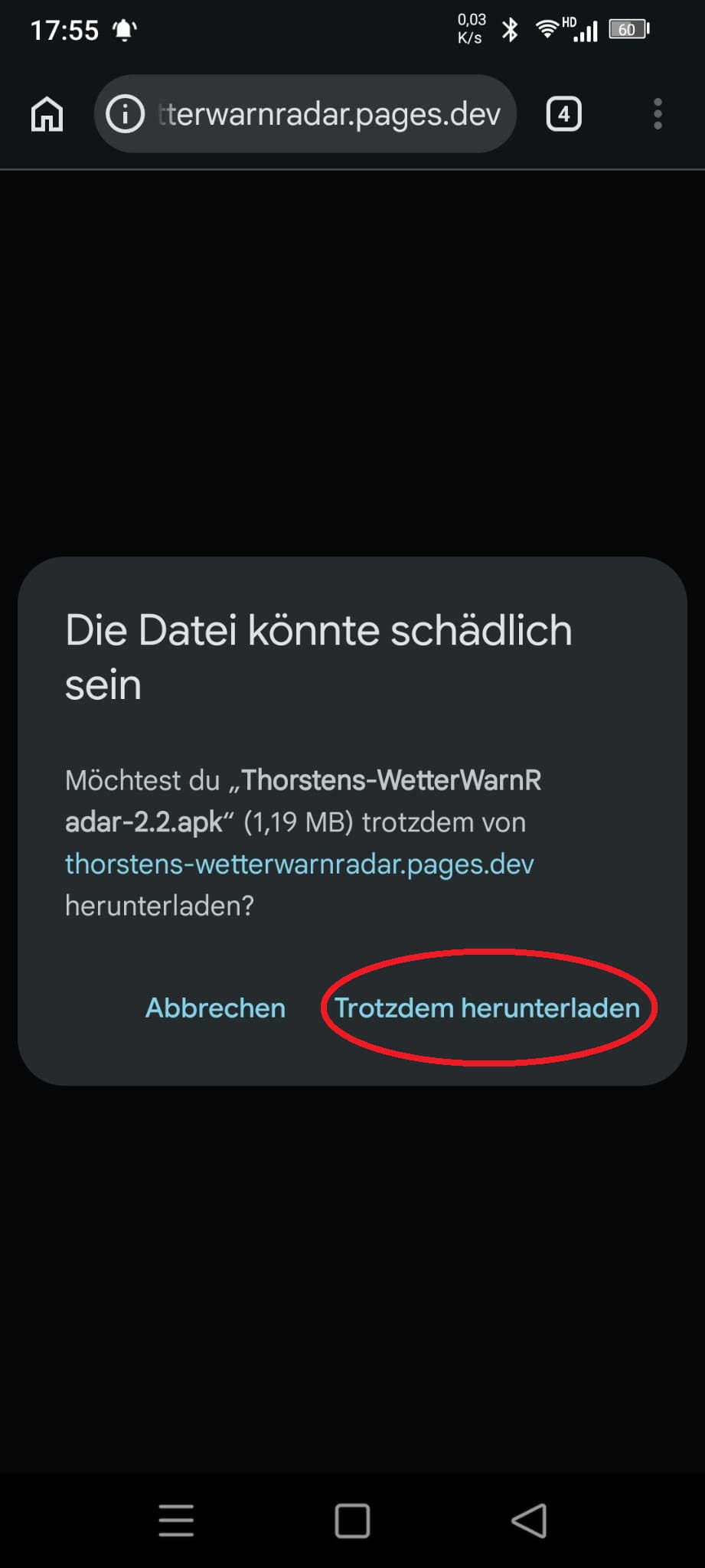
Tippe auf der Betatest-Seite auf „Version 3.1.3-QA1 herunterladen“. Chrome kann bei APK-Dateien einen Sicherheitshinweis anzeigen. Fahre nur fort, wenn die APK von dieser offiziellen Website stammt und die Prüfsumme übereinstimmt.
Screenshot 1 von 9 · zum Vergrößern antippen
Schritt 2
Installation aus Chrome erlauben
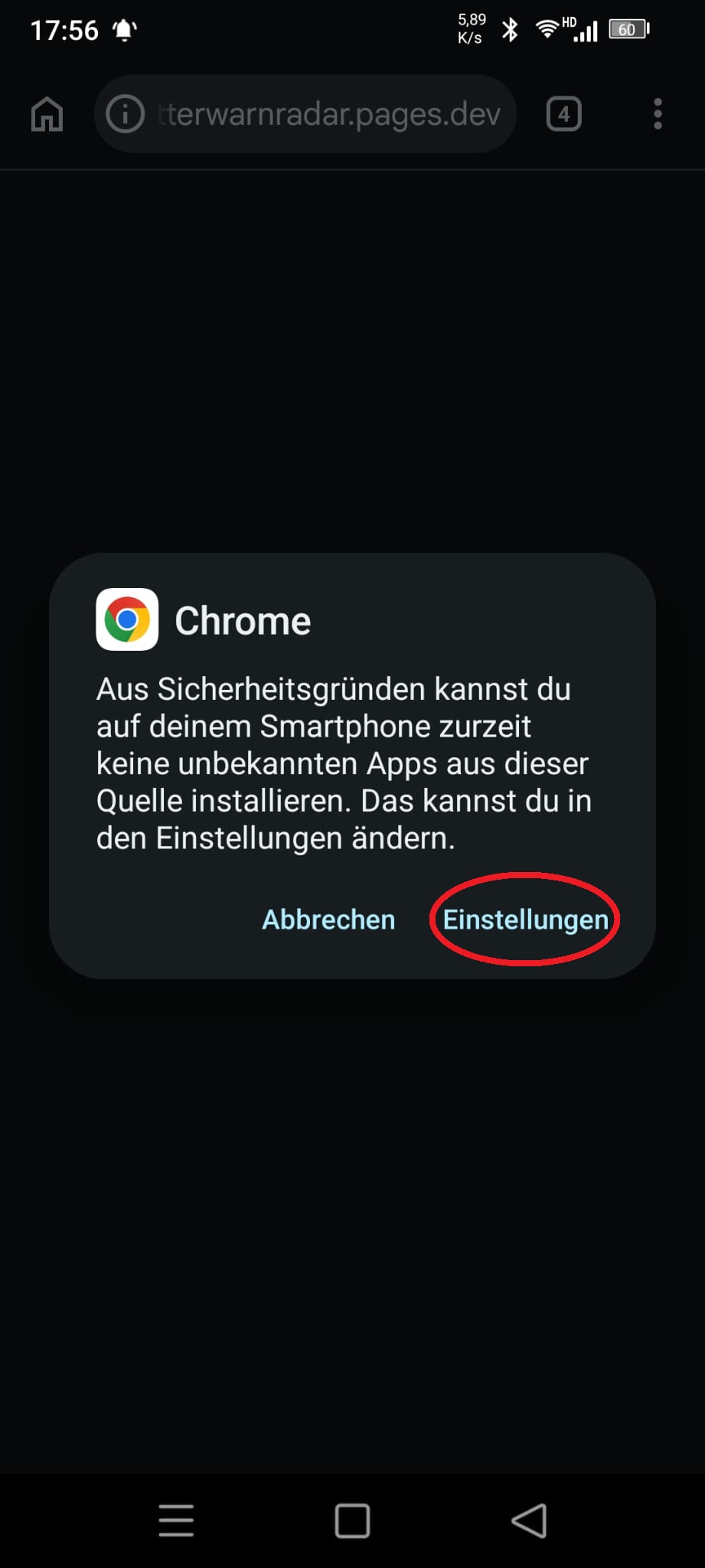
Beim ersten Installationsversuch kann Android melden, dass Chrome keine unbekannten Apps installieren darf. Tippe auf „Einstellungen“, um die Berechtigung für genau diese Quelle zu öffnen.
Screenshot 2 von 9 · zum Vergrößern antippen
Schritt 3
Dieser Quelle vertrauen aktivieren
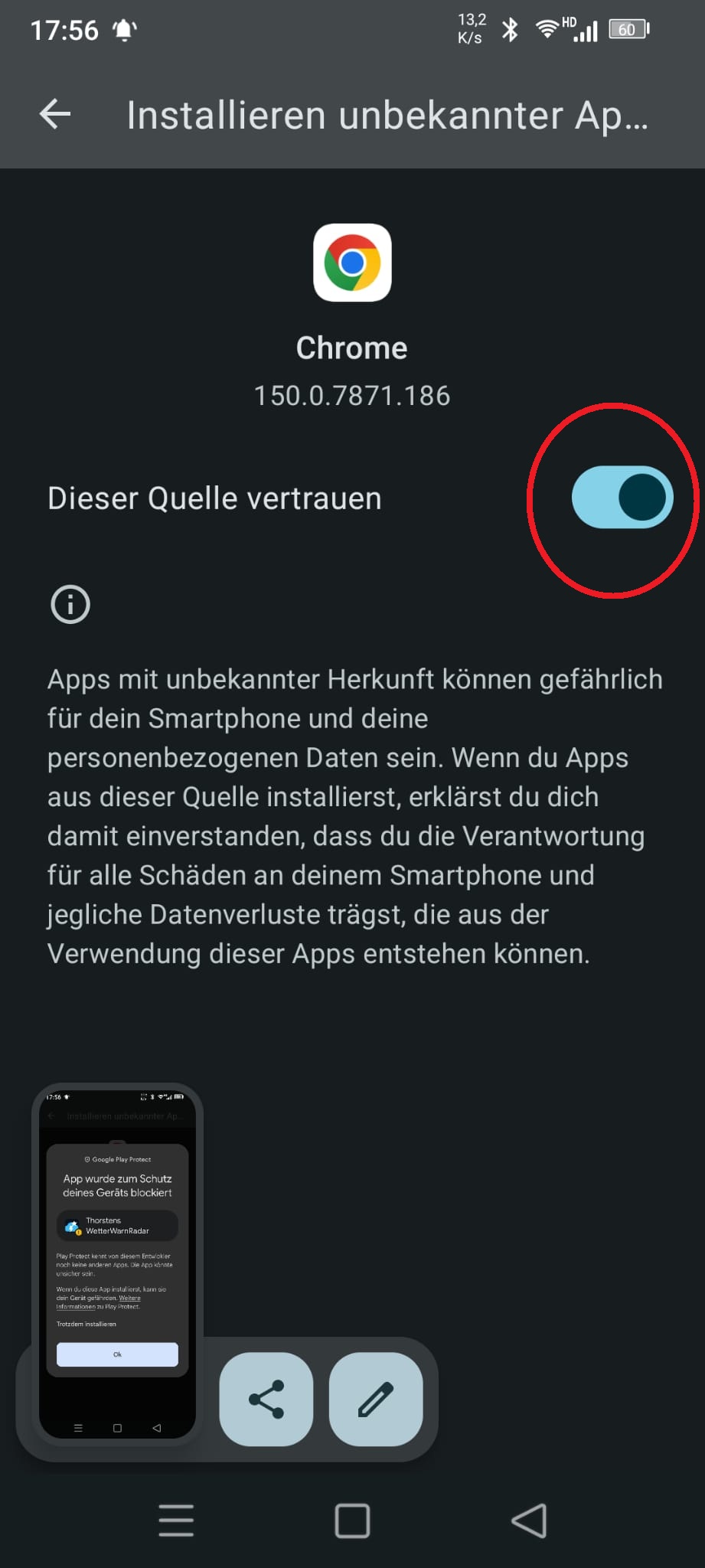
Aktiviere in den Android-Einstellungen den Schalter „Dieser Quelle vertrauen“ beziehungsweise „Apps aus dieser Quelle zulassen“. Diese Freigabe gilt für Chrome und kann nach der Installation wieder deaktiviert werden.
Screenshot 3 von 9 · zum Vergrößern antippen
Schritt 4
Play-Protect-Hinweis prüfen
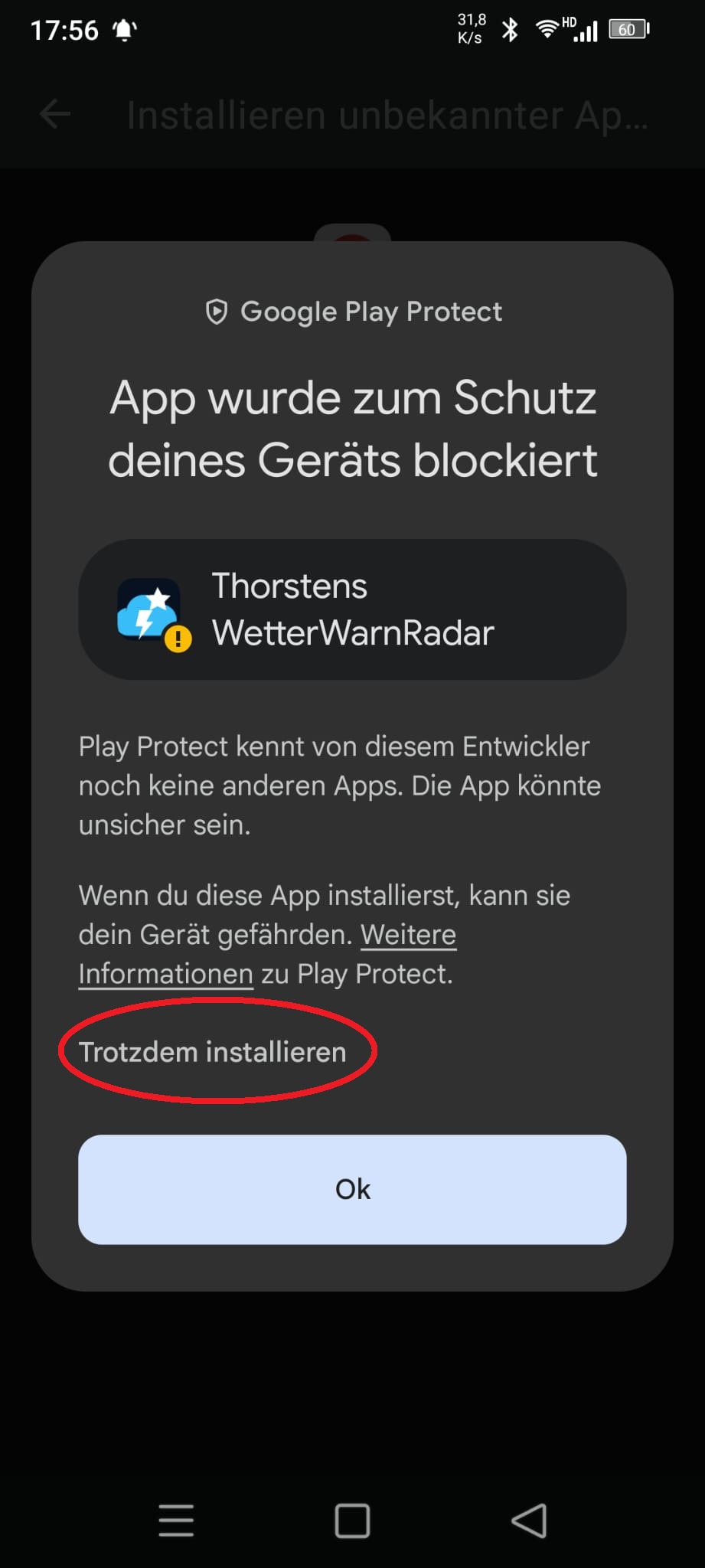
Da die APK außerhalb des Google Play Store verteilt wird, kann Google Play Protect einen zusätzlichen Warnhinweis anzeigen. Fahre nur fort, wenn du die Datei bewusst von der offiziellen WetterWarnRadar-Seite geladen hast. Tippe dann auf „Trotzdem installieren“.
Screenshot 4 von 9 · zum Vergrößern antippen
Schritt 5
Geführte Ersteinrichtung starten
Nur bei einer echten Neuinstallation erklärt die App zuerst Standort, Benachrichtigungen und Hintergrundüberwachung. Bei einem Update werden vorhandener Warnort und Einstellungen übernommen.
Screenshot 5 von 9 · zum Vergrößern antippen
Schritt 6
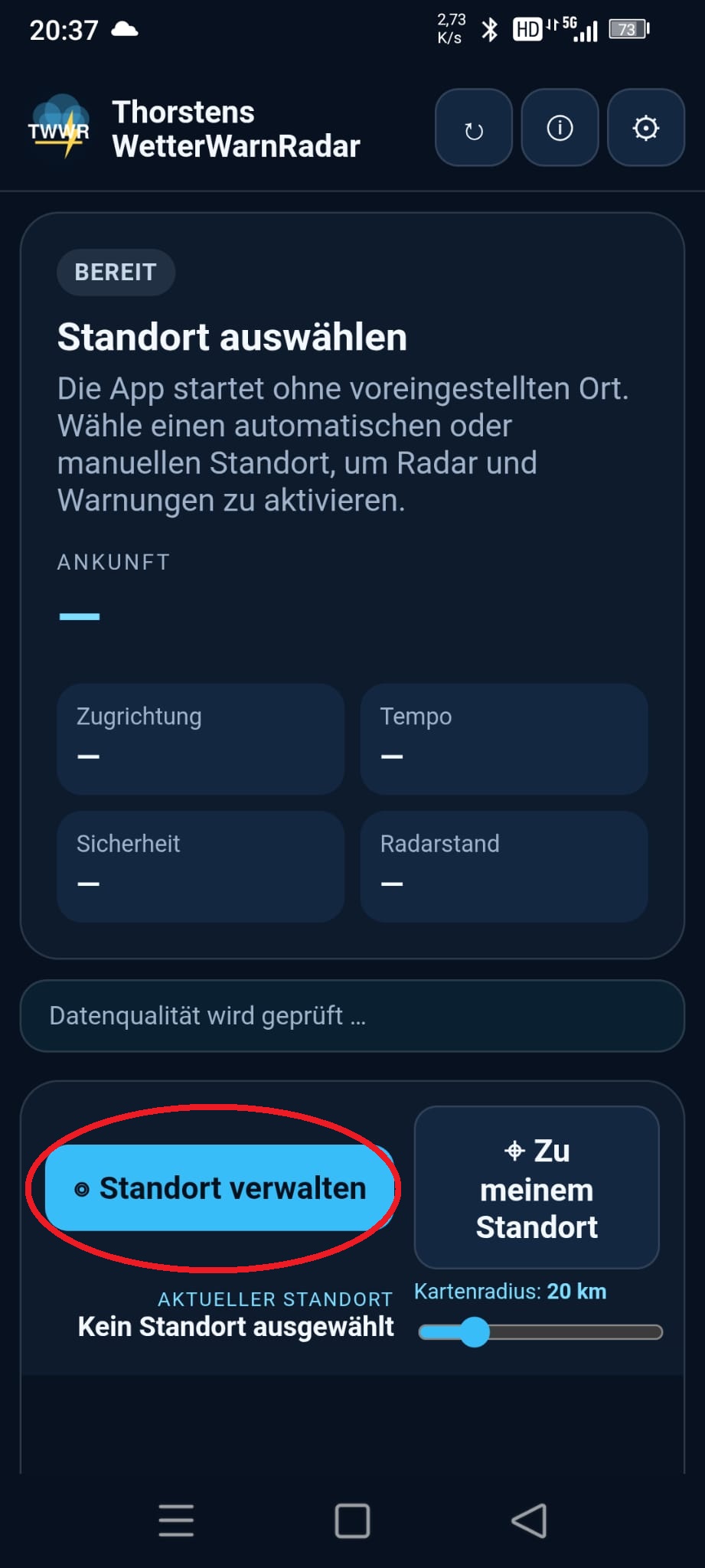
Standort auswählen
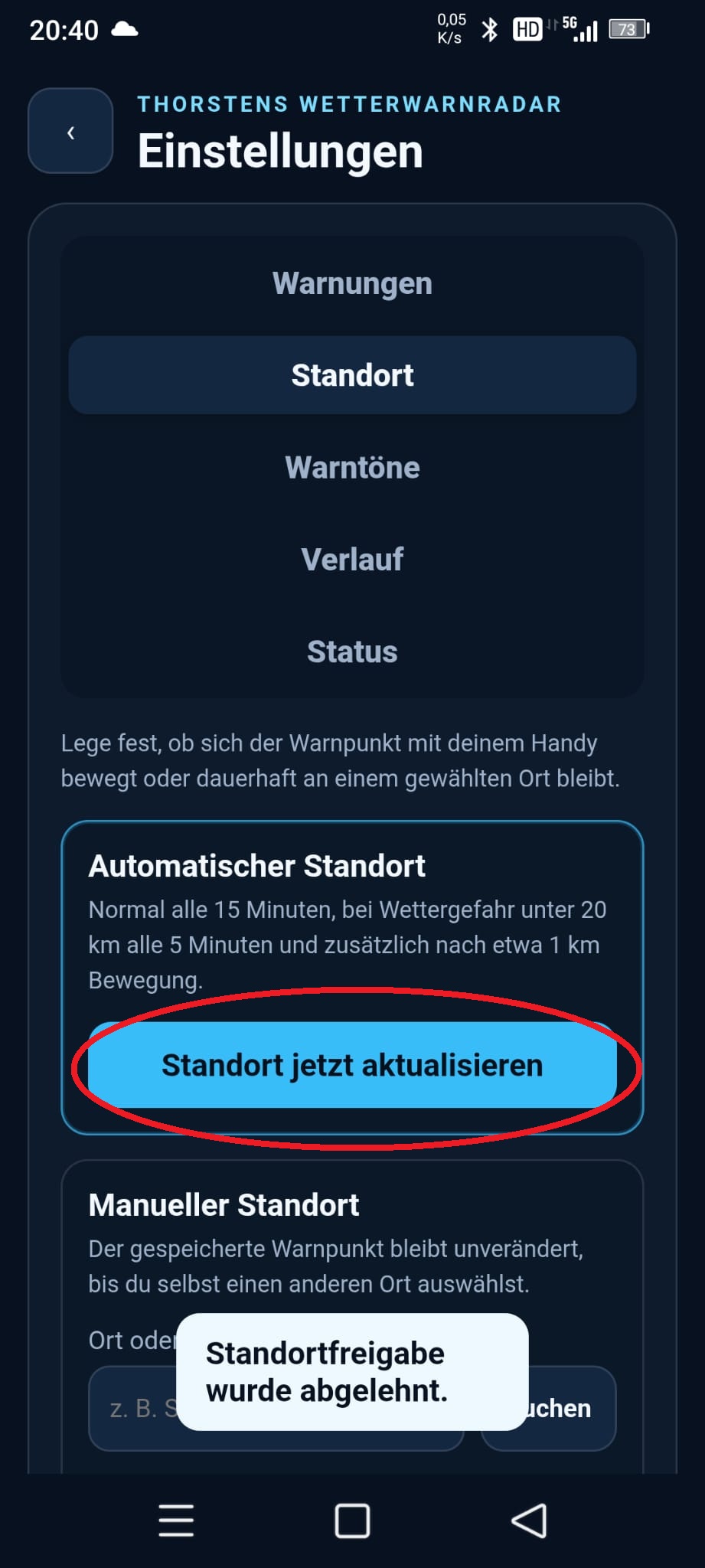
Tippe auf „Standort verwenden“, damit Android die Freigabe abfragt, oder richte alternativ einen manuellen Warnort ein. Die Auswahl lässt sich später unter „Mehr → Status“ und „Mehr → Standort“ ändern.
Screenshot 6 von 9 · zum Vergrößern antippen
Schritt 7
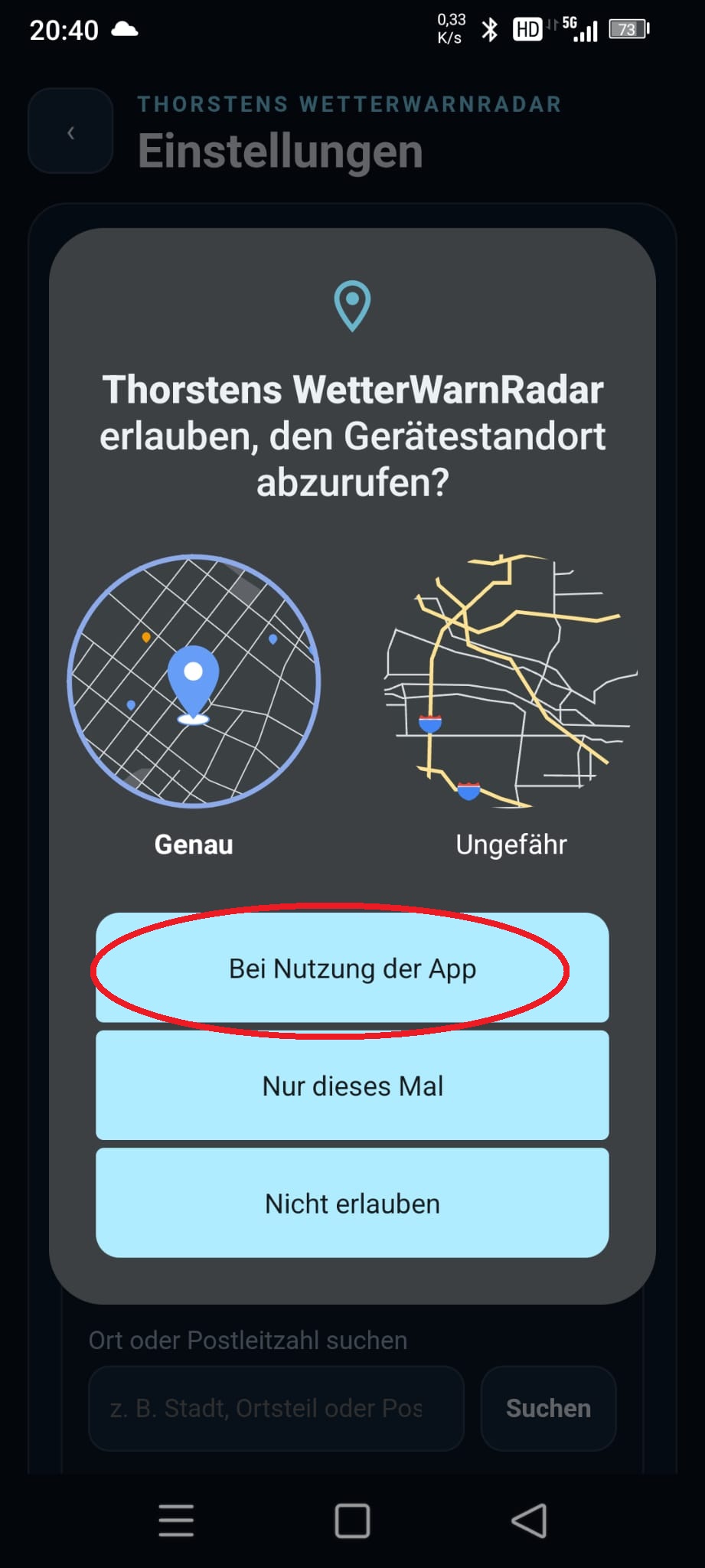
Standort während der App-Nutzung erlauben
Wähle bei der Android-Standortabfrage „Bei Nutzung der App“. Dadurch kann WetterWarnRadar den aktuellen Warnpunkt bestimmen. Die genaue Bezeichnung kann je nach Android-Version oder Hersteller leicht abweichen.
Screenshot 7 von 9 · zum Vergrößern antippen
Schritt 8
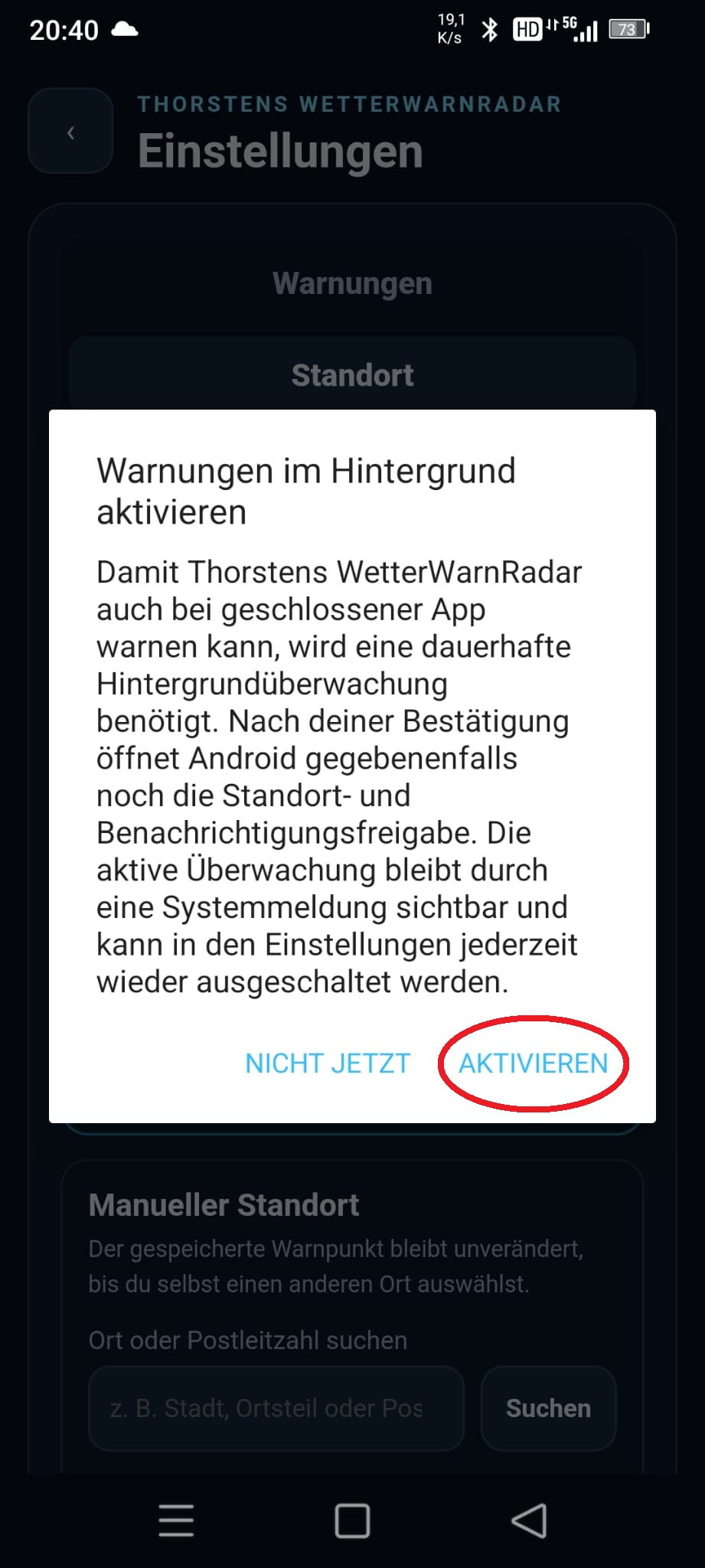
Hintergrundwarnungen aktivieren
Aktiviere die Dauerüberwachung nur, wenn die App auch bei geschlossenem Bildschirm prüfen soll. Kontrolliere anschließend unter „Mehr → Status“ Benachrichtigungen, Standort, Hintergrunddaten und Akkuoptimierung. Android- und Herstellerbezeichnungen können abweichen.
Screenshot 8 von 9 · zum Vergrößern antippen
Schritt 9
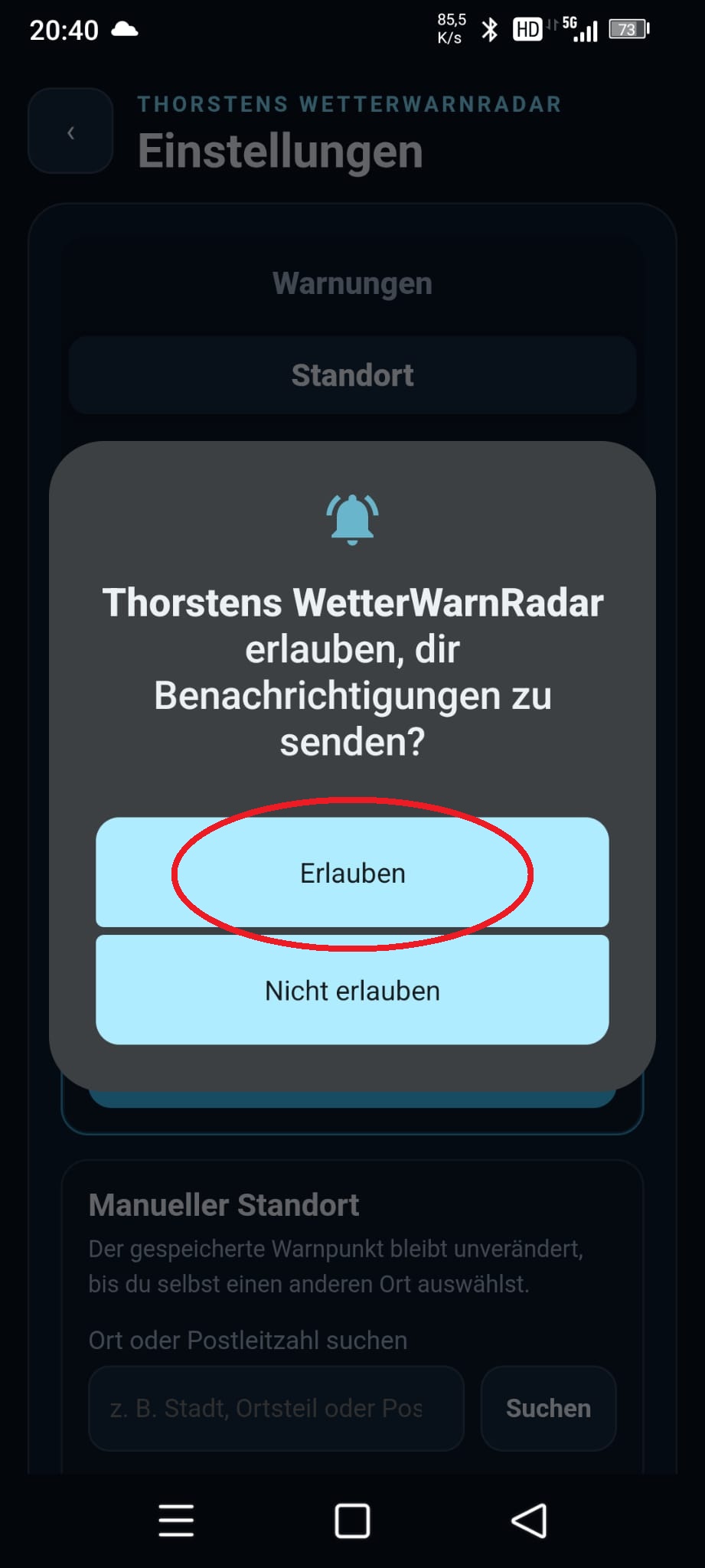
Benachrichtigungen erlauben
Erlaube Thorstens Wetter Warn Radar das Senden von Benachrichtigungen. Ohne diese Freigabe können Warnmeldungen außerhalb der geöffneten App nicht zuverlässig angezeigt werden.
Screenshot 9 von 9 · zum Vergrößern antippen
FERTIG
Danach kann der Betatest beginnen
Wenn Standort und Benachrichtigungen freigegeben sind, kehre zur App zurück und kontrolliere, ob der gewählte Standort sowie Radar- und Quellenstatus plausibel angezeigt werden. Für Testhinweise und Fehlerberichte findest du die separate Betatester-Anleitung.